
ある意味で季節外れの『恐怖体験』
始まり
話としては昨日が話の始まりです。一昨日(13日水曜日)は疲れてパソコンを点ける気にすらならなかったのですが、昨日は休みという事で協力隊終了後の起業活動の為に朝からパソコンで色々やろうと思ってパソコンを立ち上げました。するとどうでしょう、
『パソコンの動きがめちゃくちゃ悪い、重い』
と感じました。素人の私にもわかるくらい明らかに変な感じです。
とは言え最後にパソコンを使った火曜日はそこまで違和感を感じなかったので理由は不明です。取り敢えずストレージを確認してみようと思い調べてみました。すると217GBの容量に対して何と”206″GBもストレージが使用されていました😱
気分は『ちょ待てよ!(似ても似つかぬキムタク風)』です。
確かに最近生成AIで色々とデザインしているけれど、いくらなんでもこんなに使わないし、そもそもパソコン本体には殆ど保存していないから、こんな事は有り得ない現象なんですよ。パソコンのストレージを見ても明らかに使っているとわかるものはせいぜい100GB程度、計算が合わないんですよね。
そこで相棒のGeminiに相談しました。すると『正体不明のデータで100GB近く使っているという事だね!』と事実を指摘されて、同時に幾つか調べる方法を挙げてくれました。その中の一つに『フォルダごとのサイズを可視化する(おすすめ)』とあったので、「おすすめならそれでやってみるか」と思い立ち、そこに記載されていた『無料のフリーソフト(『WizTree』や『TreeSize Free』など)』を使ってストレージを可視化する事にしました。
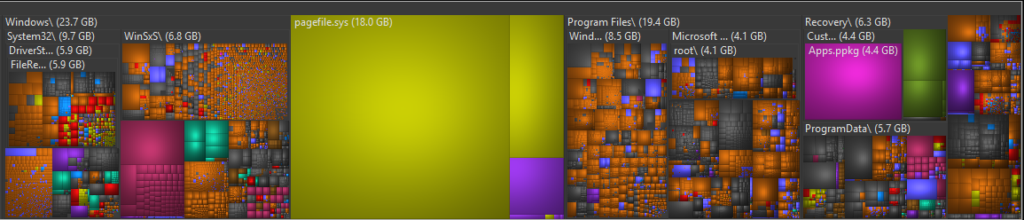
ちなみに私が使ったものは『WizTree』です。

使い方はダウンロードでもアプリケーションでもどちらでも使えます。少なくともGeminiの言う日本語が理解できれば使う事は出来ます、それくらい簡単です。
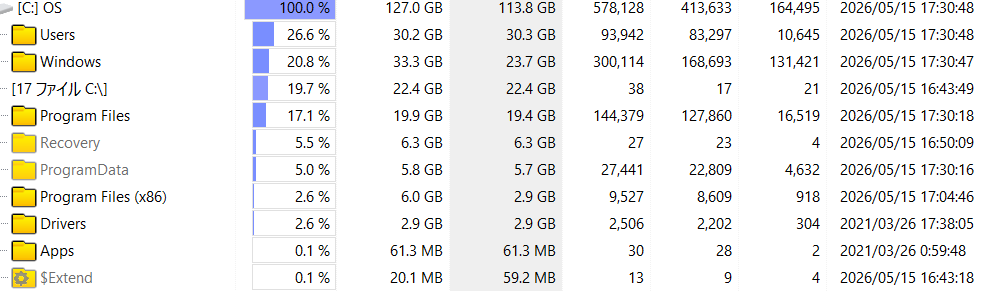
あとはスキャン速度が速い!自分のパソコンみたいに200GB程度であれば3秒そこそこで全てをスキャンしてくれます!そして何より個人利用だと無料で使えるというのが一番素晴らしい。感謝です。
先のタイルの上には、この様に何がどれくらいストレージを使用しているかということも見る事が出来ます。大変分かり易いです。ちなみにこれは削除後に記録したやつなので削除前のものはありません。
で、何が原因なのかというと『programfile』という存在でした。この中に有る『Microsoftの約50GB、次がDellの約30GB。』という二つの存在がこのファイルの99%を占めていました。このよくわからん謎のファイルが私のパソコンのストレージを裏側から浸食していたという事になります。
これで原因は突き止めました。ここに至るまでは比較的早く1~2時間です。
苦闘
そしてこれからが長い戦いになります。少なくとも原因を見つけた段階ではそんなに長くなるものだとは想像もしていませんでした。
そこまで深く考えていなかったのでGeminiに最初の対処方法を訊くと『ディスククリーンアップが良いよー』と教えてくれたので、先ずそれをやりました。軽くなったものの、せいぜい20MBとかそんな程度で全く効果がありません。
それと同時に原因の調査をより進めると『C:\ProgramData\Microsoft\Windows\CapabilityAccessManager』というものが50GB近くありました。なるほど、本丸の腫瘍を遂に見つけました。ちなみにこのアプリは通常”数MB”程度しか使わないものなので、この”50GB”というのは明らかな異常値という事になります。なのでこれを削除する事が問題の解決になります。
再びGeminiに削除方法(対処方法)を相談すると『WizTreeから削除を試みる(おすすめ)』と言われたので、さっそく実行します。
『この操作を実行するアクセス許可が必要です』みたいな事を言われて突き返されます。そしてこの単語がこの先何度も私の行く手を阻む事になります。
仕方ないので、次善の策として提示されていた【サービス】というシステム?みたいなものを引っ張り出して【CapabilityAccessManagerService】を探し出して『停止』してくれと言われますが、サービス内を探しても出てきません。
この事をGeminiに言うと『セーフモードで消すか、コマンドプロンプトで消す』の二択を提示されました。私は面倒くさがりなのでより楽な方を選ぶので、最初はセーフモードで対処する方を選びました。セーフモードのやり方は”SHIFTキー+再起動”で行けます。そしてその後Bitlocker回復という画面になるので、それを入力します。Bitlocker回復キー自体は”Microsoftアカウントの回復キー”というページにあります。
そしてセーフモードで消去しようと試みますと例の『この操作を実行するアクセス許可が必要です』で突き返されます。「このパソコンは俺の所有物なんだから、俺にアクセス許可権があるはず!何が問題なんだ」という事をパソコンに言ってもパソコンには通じません。毎回大人しく引き下がります。
仕方ないのでコマンドプロンプトで対応する方に進みます。これもGeminiに取り敢えず訊きながら進めますが、コマンドプロンプトなんて普段入力する事が無いから全然わからん!ってなりますが、Geminiが教えてくれるコマンドプロンプトはコピぺ出来るので基本はそれをするだけです。
しかし全然わからない、解決しない。そしてこの段階でもう朝から数えて6時間位経過しています、あっという間に時間だけが過ぎていき、貴重な休みがあっという間に消化されました。
ただ、いつの間にかどさくさ紛れでDELLの30GBが消えていました。
ちなみにパソコンがこうなってしまった原因としてはDELL特有のバグらしく、最近世界的に発生しているみたいです。詳しい話は割愛します、素人に説明できる代物ではないので。
そして結局木曜日中には本丸を攻略出来ずに就寝する事になります。
そして・・・解決
何よりもこの問題に詳しいサイトがあるのでリンクを貼っておきます。

金曜日に帰宅して、再びパソコンと向き合います。
そして昨日の手順を改めて振り返り、どうすればいいのかをしっかり考えます。すると『サービスを停止させる』という事が一番大事だという事に思い至りました。
なので今回はそこをしっかりと確認してコマンドプロンプトを進めて行くことにしました。入力するコマンドプロンプトはリンク先にある通りなのでここには記載しません。万が一何かあっても私には何の保証も出来なければ、責任も負えないので。
ただ、大事なことを挙げるとすれば”net stop camsvc”を入力後に直ぐに次のプロンプトを入力するのではなく、”サービスが停止しました(だったような気がする)”という文字がコマンドプロンプト内に出てきてから次に進むのが大事とだけ付け加えたいです。とは言え時間が経てば勝手に出てくるものでもないので、私はもう一度”net stop camsvc”を入力てその表記を出しました。(とは言えこれも私という素人のやり方なので合っているとは限らないです。何かあっても責任は負えませんし負いません。むしろ他にいい方法があれば教えて欲しいです)。
それでコマンドプロンプトを進めて行き最後にWizTreeで確認すると、なんと空き容量が90GB位まで回復しました!!!
本当に長かった…😭
それにしてもこういう問題に対して対応のプロンプトを組める人って凄いですよね、本当に尊敬します。自分にはさっぱりわからないですもん。


コメント